
Installez, jouez, on s'occupe du reste.

Le launcher télécharge nos jeux, applique les mises à jour sans tout retélécharger, vérifie chaque fichier et répare ce qui manque. Un seul fichier à télécharger, rien d'autre à installer.

Télécharger le launcher

Version 3.4.2, 65,2 Mo, pour Windows 10 et 11 (64 bits).

Signature vérifiée

Le site a vérifié la signature numérique de cette version avec la clé publique intégrée au launcher. Après le téléchargement, vous pouvez comparer l'empreinte du fichier :

f50cc827410b126c00eff993c02ee291a86de8a95bb17675b632ea4a6e8e03a2

Dans PowerShell : Get-FileHash .\GameLauncher-3.4.2.exe

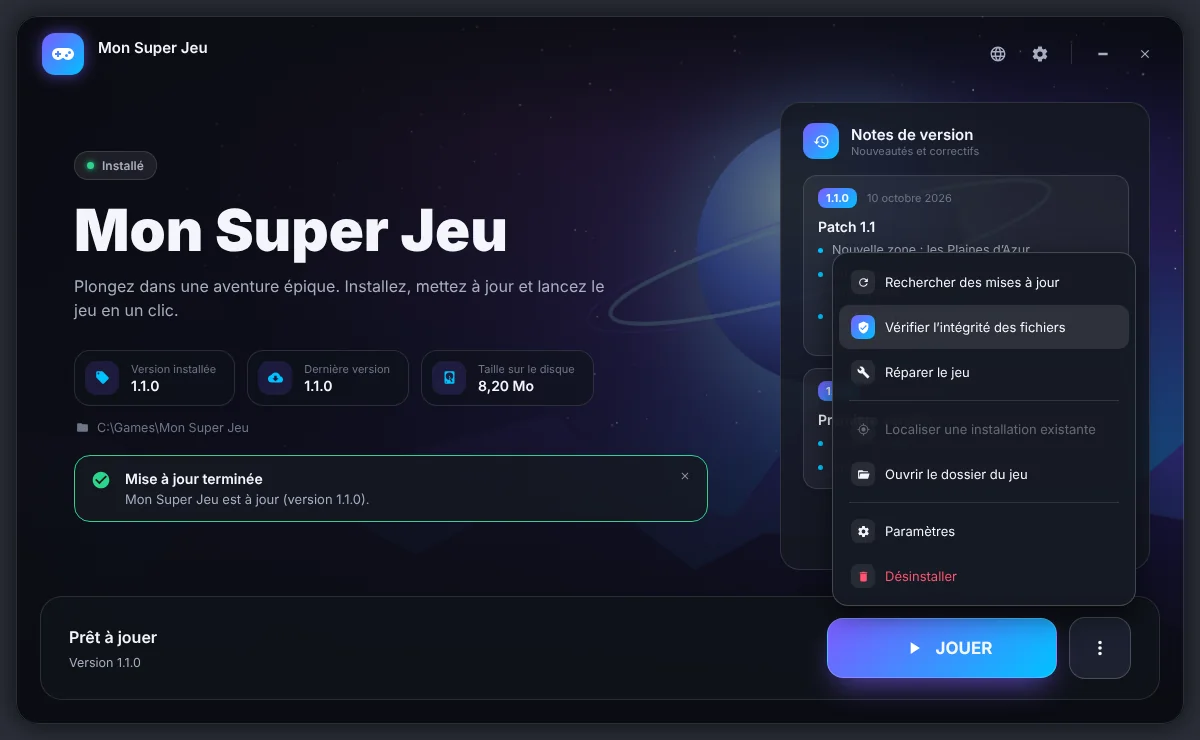
Le launcher avec son menu ouvert : rechercher les mises à jour, vérifier l'intégrité des fichiers, réparer, localiser une installation, ouvrir le dossier du jeu, paramètres, désinstaller.
Tout se fait depuis un seul menu : vérifier, réparer, localiser, désinstaller.
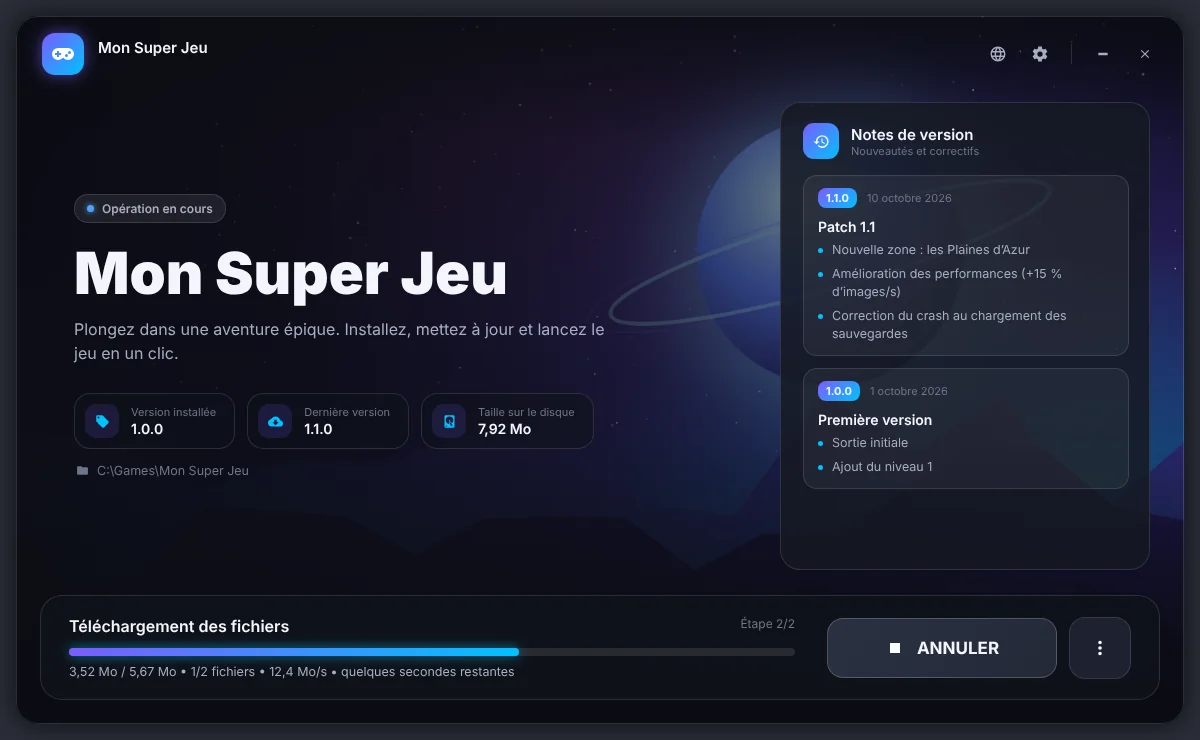
Téléchargement en cours : barre de progression, vitesse et temps restant.
Une mise à jour ne télécharge que les fichiers modifiés.
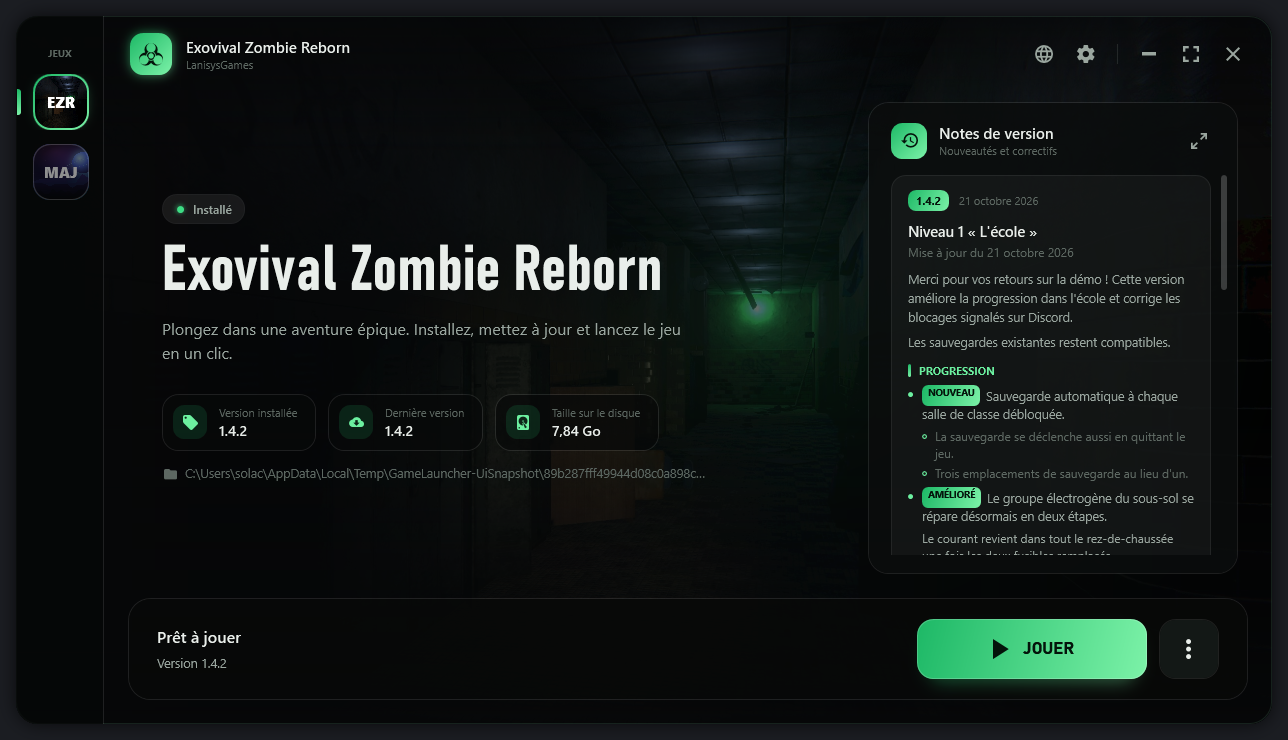
Le launcher avec la liste des jeux à gauche, chaque jeu avec son propre thème.
Plusieurs jeux, chacun avec son ambiance.

Ce que fait le launcher

Pensé pour qu'un jeu reste jouable quoi qu'il arrive : coupure pendant un téléchargement, fichier abîmé, dossier déplacé ou supprimé par erreur.

Installer et mettre à jour

  • Installation en un clic, dans le dossier de votre choix ; l'espace disque est vérifié avant de commencer.
  • Téléchargement repris là où il s'était arrêté après une coupure ou une annulation.
  • Mises à jour différentielles : seuls les fichiers nouveaux ou modifiés sont téléchargés. Vos sauvegardes ne sont jamais touchées.
  • Automatiques ou manuelles, au choix, jeu par jeu. Recherche au démarrage, régulièrement pendant que le launcher est ouvert, et quand vous quittez le jeu.

Vérifier et réparer

  • Vérification de l'intégrité : chaque fichier du jeu est comparé à son empreinte SHA-256, même hors ligne.
  • Réparation : seuls les fichiers abîmés ou manquants sont retéléchargés. Si le dossier du jeu a été supprimé à la main, le launcher le réinstalle au même endroit.
  • Localiser une installation : le jeu est déjà sur votre PC ? Indiquez son dossier, le launcher le reconnaît et le met à jour.
  • Les raccourcis du Bureau sont remis en état s'ils pointent vers un ancien emplacement.

Au quotidien

  • Raccourci du Bureau : il ouvre le launcher, applique les mises à jour puis lance le jeu.
  • Jouer hors ligne : sans connexion, un jeu installé se lance quand même.
  • Notes de version intégrées, à lire en grand avant de jouer.
  • Pendant la partie, le launcher peut se réduire, se cacher près de l'horloge ou se fermer. Plein écran avec F11.

Désinstaller proprement

  • Depuis le launcher ou depuis Paramètres Windows › Applications installées, comme n'importe quel logiciel.
  • Par défaut, vos sauvegardes et réglages sont conservés.
  • Une case permet de tout effacer : sauvegardes, réglages, journaux et fichiers ajoutés dans le dossier du jeu. Les dossiers sensibles de Windows sont protégés.

Nous écrire depuis le launcher

  • Le bouton Aide envoie un avis, une idée ou un bug sur le jeu sélectionné.
  • Anonyme : aucun compte, aucune adresse IP enregistrée. Vous recevez une référence pour en reparler.
  • Jusqu'à trois captures d'écran, nettoyées de leurs métadonnées avant l'envoi.

Des mises à jour qu'on ne peut pas falsifier

Chaque version du launcher est signée numériquement sur notre poste, avec une clé qui ne quitte jamais notre PC. Avant de se mettre à jour, le launcher vérifie cette signature et l'empreinte du fichier téléchargé : même un serveur piraté ne pourrait pas vous faire installer autre chose.

  • Jamais de retour en arrière : seule une version plus récente peut s'installer.
  • Retour automatique à la version précédente si la nouvelle ne démarre pas.
  • Correctifs importants installés au démarrage, même si vous avez désactivé la mise à jour automatique ; votre réglage n'est pas modifié.
  • Les versions des jeux et les informations affichées dans le launcher sont signées elles aussi.
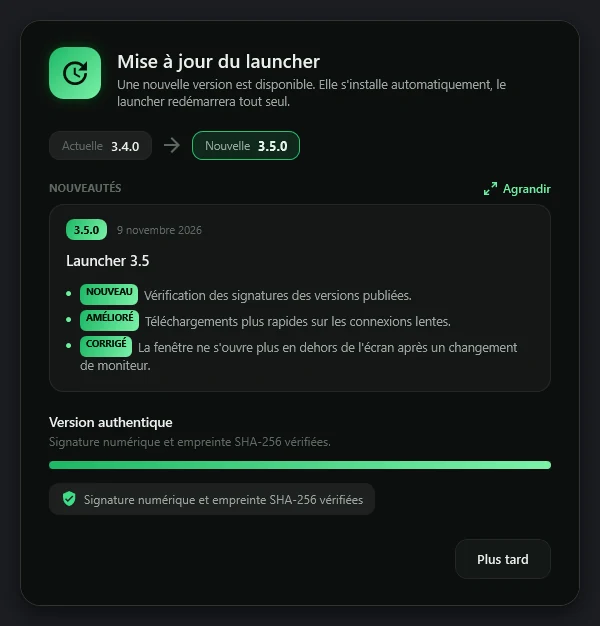
Fenêtre de mise à jour du launcher : nouvelle version disponible, signature et empreinte vérifiées, notes de version.

Première installation

  1. Téléchargez le launcher. Le bouton en haut de cette page donne toujours la dernière version, vérifiée par le site.
  2. Rangez-le dans un dossier à vous, puis double-cliquez dessus. Un dossier « Jeux » fait très bien l'affaire. Évitez « Program Files » : le launcher ne pourrait pas s'y mettre à jour tout seul.
  3. Windows affiche « Windows a protégé votre ordinateur » ? Cliquez sur « Informations complémentaires » puis « Exécuter quand même ». Pour être sûr du fichier, comparez d'abord son empreinte avec celle indiquée sous le bouton de téléchargement.
  4. Choisissez un jeu et cliquez sur Installer. Le launcher propose un dossier et peut créer un raccourci sur le Bureau.

Nouveautés de la dernière version

Toutes les versions sur notre Gitea
3.4.2

Launcher 3.4.2

LAUNCHER - NOTES DE MISE À JOUR Version de maintenance du launcher - Mise à jour du 10 novembre 2026

Version de maintenance : pour les joueurs, le launcher fonctionne exactement comme en 3.4.1. Le nom de l'éditeur par défaut est désormais LanisysGames, et le journal d'audit du menu d'administration détaille les modifications des formulaires des demandes.

Le launcher se met à jour automatiquement. Administrateurs : mettre à jour la Launcher API (voir SERVEUR).

EN BREF

  • INFO Changement du nom de l'éditeur par défaut. Les propriétés de GameLauncher.exe (clic droit > Propriétés > Détails) indiquent désormais LanisysGames.
  • INFO Aucun changement dans l'utilisation du launcher : installation, mises à jour, vérification et réparation des jeux restent identiques. Vos jeux, vos paramètres et vos dossiers d'installation sont conservés.
  • SÉCURITÉ Comme pour chaque version, la signature numérique et l'empreinte SHA-256 sont vérifiées avant l'installation.

Questions fréquentes

Où sont mes sauvegardes ?

Dans votre dossier utilisateur, à part du jeu : %APPDATA%\LanisysGames\ puis le nom du jeu. Mettre à jour, réparer ou réinstaller un jeu ne les touche pas. Le menu « … » › Paramètres du jeu ouvre ce dossier directement.

Le jeu est déjà sur mon PC, faut-il tout retélécharger ?

Non. Cliquez sur « Localiser l'installation » sous le bouton Installer et choisissez le dossier du jeu : le launcher le reconnaît, puis ne télécharge que ce qui a changé.

Puis-je déplacer le launcher ?

Oui. Au démarrage suivant depuis son nouvel emplacement, il met à jour ses raccourcis et l'entrée « Applications installées » de Windows.

Le launcher a-t-il besoin d'Internet ?

Pour installer et mettre à jour, oui. Un jeu déjà installé se lance aussi hors ligne, et la vérification des fichiers fonctionne sans connexion.

Comment tout désinstaller ?

Menu « … » › Désinstaller, ou Paramètres Windows › Applications installées. Cochez la case proposée pour supprimer aussi sauvegardes, réglages et journaux. Le launcher lui-même est un simple fichier : supprimez-le quand vous n'avez plus de jeu installé.